What is iTextSharp ?
- iTextSharp is a free C# PDF library that is ported from the Java-PDF library iText
- iText was launched in 2000 and is a popular Open Source Java library
- iTextSharp has been under development since 2008
What does iTextSharp do ?
- Generate documents and Reports based on data from an XML file or a database
- Create maps and books, exploiting numerous interactive features available in PDF
- Add bookmarks, page numbers, watermarks, and other features to existing PDF documents
- Split or concatenate pages from existing PDF files
- Fill out interactive forms
- Serve dynamically generated or manipulated PDF documents to a web browser
How to Create a Report ?
Step 1 : Open Visual Studio 2010
Step 2 : File ==> New Project as MvcPDFReport
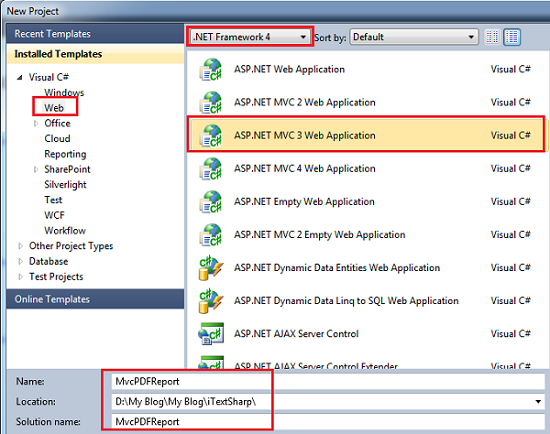
Step 3 : Select "Internet Application" Project Template

After above Steps :
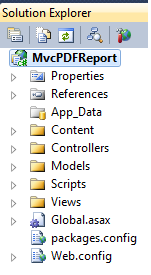
Step 4 : After that File ==> Add ==> New Project

Step 5 : Visual C# ==> Class Library as iTextSharpReportGenerator

After All above Steps :

How to Create iTextSharp Report API ?
Step 1 : Download iTextSharp DLL

Step 2 : Extract above Zip File is as below

Below Steps for "iTextSharpReportGenerator" Class Library Project
Step 1 : Add References for the itextsharp.dll , System.Web and System.Web.Mvc
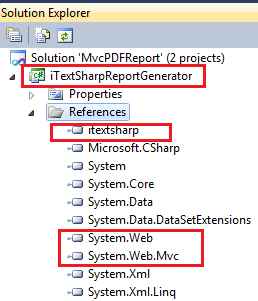
Step 2 : Add ==> New Class as PdfViewController
PdfViewController.cs
using System.Web.Mvc;
namespace iTextSharpReportGenerator
{
/// <summary>
/// Extends the controller with functionality for rendering
PDF views
/// </summary>
public class PdfViewController
: Controller
{
private
readonly HtmlViewRenderer
_htmlViewRenderer;
private
readonly StandardPdfRenderer
_standardPdfRenderer;
public
PdfViewController()
{
this._htmlViewRenderer
= new HtmlViewRenderer();
this._standardPdfRenderer
= new StandardPdfRenderer();
}
protected
ActionResult ViewPdf(string pageTitle,string viewName,object model)
{
// Render
the view html to a string
var
htmlText = this._htmlViewRenderer.RenderViewToString(this,viewName,model);
// Let
the html be rendered into a PDF document through iTextSharp
byte[]
buffer = _standardPdfRenderer.Render(htmlText, pageTitle);
// Return
the PDF as a binary stream to the client
return
new BinaryContentResult(buffer,
"application/pdf");
}
}
}
Step 3 : Add ==> New Class as BinaryContentResult
BinaryContentResult.cs
using System.IO;
using System.Web;
using System.Web.Mvc;
namespace iTextSharpReportGenerator
{
/// <summary>
/// An ActionResult used to send binary data to the browser
/// </summary>
public class BinaryContentResult
: ActionResult
{
private
readonly string
_contentType;
private
readonly byte[]
_contentBytes;
public
BinaryContentResult(byte[] contentBytes, string contentType)
{
this._contentBytes
= contentBytes;
this._contentType
= contentType;
}
public override void
ExecuteResult(ControllerContext context)
{
var
response = context.HttpContext.Response;
response.Clear();
response.Cache.SetCacheability(HttpCacheability.Public);
response.ContentType = this._contentType;
using
(var stream = new
MemoryStream(this._contentBytes))
{
stream.WriteTo(response.OutputStream);
stream.Flush();
}
}
}
}
using System.IO;
using iTextSharp.text;
using iTextSharp.text.html.simpleparser;
using iTextSharp.text.pdf;
namespace iTextSharpReportGenerator
{
/// <summary>
/// This class is responsible for rendering a html text string
to a PDF
/// document using the html renderer of iTextSharp
/// </summary>
public class StandardPdfRenderer
{
private
const int
HorizontalMargin = 40;
private
const int
VerticalMargin = 40;
public byte[] Render(string
htmlText, string pageTitle)
{
byte[]
renderedBuffer;
using
(var outputMemoryStream = new MemoryStream())
{
using
(var pdfDocument = new
Document(PageSize.A4,
HorizontalMargin, HorizontalMargin, VerticalMargin, VerticalMargin))
{
PdfWriter
pdfWriter = PdfWriter.GetInstance(pdfDocument,
outputMemoryStream);
pdfWriter.CloseStream = false;
pdfWriter.PageEvent = new PrintHeaderFooter
{ Title = pageTitle };
pdfDocument.Open();
using
(var htmlViewReader = new
StringReader(htmlText))
{
using (var htmlWorker = new HTMLWorker(pdfDocument))
{
htmlWorker.Parse(htmlViewReader);
}
}
}
renderedBuffer = new byte[outputMemoryStream.Position];
outputMemoryStream.Position =
0;
outputMemoryStream.Read(renderedBuffer, 0, renderedBuffer.Length);
}
return
renderedBuffer;
}
}
}
using System;
using System.IO;
using System.Web.Mvc;
namespace iTextSharpReportGenerator
{
/// <summary>
/// Defines the FakeView type
/// </summary>
public class FakeView : IView
{
public void Render(ViewContext
viewContext, TextWriter writer)
{
throw
new NotImplementedException();
}
}
}
Step 6 : Add ==> New Class as PrintHeaderFooter
PrintHeaderFooter.cs
Step 7 : Add ==> New Class as HtmlViewRenderer
PrintHeaderFooter.cs
using System;
using System.Globalization;
using iTextSharp.text;
using iTextSharp.text.pdf;
namespace iTextSharpReportGenerator
{
/// <summary>
/// This class represents the standard header and footer for a
PDF print
/// application by
/// </summary>
public class PrintHeaderFooter
: PdfPageEventHelper
{
private
PdfContentByte _pdfContent;
private
PdfTemplate _pageNumberTemplate;
private
BaseFont _baseFont;
private
DateTime _printTime;
public string Title { get; set; }
public override void
OnOpenDocument(PdfWriter writer, Document document)
{
_printTime = DateTime.Now;
_baseFont = BaseFont.CreateFont(BaseFont.HELVETICA,
BaseFont.CP1252, BaseFont.NOT_EMBEDDED);
_pdfContent = writer.DirectContent;
_pageNumberTemplate =
_pdfContent.CreateTemplate(50, 50);
}
public override void
OnStartPage(PdfWriter writer, Document document)
{
base.OnStartPage(writer,
document);
Rectangle
pageSize = document.PageSize;
if
(Title != string.Empty)
{
_pdfContent.BeginText();
_pdfContent.SetFontAndSize(_baseFont, 11);
_pdfContent.SetRGBColorFill(0,
0, 0);
_pdfContent.SetTextMatrix(pageSize.GetLeft(40),
pageSize.GetTop(40));
_pdfContent.ShowText(Title);
_pdfContent.EndText();
}
}
public override void
OnEndPage(PdfWriter writer, Document document)
{
base.OnEndPage(writer,
document);
int
pageN = writer.PageNumber;
string
text = pageN + " - ";
float
len = _baseFont.GetWidthPoint(text, 8);
Rectangle
pageSize = document.PageSize;
_pdfContent = writer.DirectContent;
_pdfContent.SetRGBColorFill(100,
100, 100);
_pdfContent.BeginText();
_pdfContent.SetFontAndSize(_baseFont, 8);
_pdfContent.SetTextMatrix(pageSize.Width / 2, pageSize.GetBottom(30));
_pdfContent.ShowText(text);
_pdfContent.EndText();
_pdfContent.AddTemplate(_pageNumberTemplate, (pageSize.Width / 2) + len,
pageSize.GetBottom(30));
_pdfContent.BeginText();
_pdfContent.SetFontAndSize(_baseFont,
8);
_pdfContent.ShowTextAligned(PdfContentByte.ALIGN_RIGHT, _printTime.ToString(CultureInfo.InvariantCulture),
pageSize.GetRight(40), pageSize.GetBottom(30), 0);
_pdfContent.EndText();
}
public override void OnCloseDocument(PdfWriter
writer, Document document)
{
base.OnCloseDocument(writer,
document);
_pageNumberTemplate.BeginText();
_pageNumberTemplate.SetFontAndSize(_baseFont, 8);
_pageNumberTemplate.SetTextMatrix(0, 0);
_pageNumberTemplate.ShowText(string.Empty + (writer.PageNumber - 1));
_pageNumberTemplate.EndText();
}
}
}
Step 7 : Add ==> New Class as HtmlViewRenderer
HtmlViewRenderer.cs
using System.IO;
using System.Text;
using System.Web;
using System.Web.Mvc.Html;
namespace iTextSharpReportGenerator
{
/// <summary>
/// This class is responsible for rendering a HTML view into a
string
/// </summary>
public class HtmlViewRenderer
{
public string RenderViewToString(Controller
controller, string viewName, object viewData)
{
var
renderedView = new StringBuilder();
using
(var responseWriter = new
StringWriter(renderedView))
{
var
fakeResponse = new HttpResponse(responseWriter);
var
fakeContext = new HttpContext(HttpContext.Current.Request, fakeResponse);
var
fakeControllerContext = new ControllerContext(new
HttpContextWrapper(fakeContext),
controller.ControllerContext.RouteData,
controller.ControllerContext.Controller);
var
oldContext = HttpContext.Current;
HttpContext.Current
= fakeContext;
using
(var viewPage = new
ViewPage())
{
var
html = new HtmlHelper(CreateViewContext(responseWriter,
fakeControllerContext), viewPage);
html.RenderPartial(viewName, viewData);
HttpContext.Current
= oldContext;
}
}
return
renderedView.ToString();
}
private
static ViewContext
CreateViewContext(TextWriter responseWriter,
ControllerContext fakeControllerContext)
{
return
new ViewContext(fakeControllerContext,
new FakeView(),
new ViewDataDictionary(),
new TempDataDictionary(),
responseWriter);
}
}
}
After above Steps Class Library Project is as below
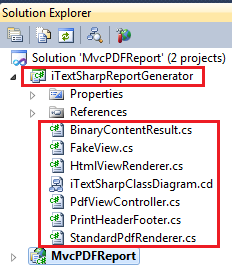
Class Diagram for above Report API

How to use Above Report API in MVC 3 Project (i.e. MvcPDFReport)?
Step 1 : Add ==> New Class as Provider inside the Model Folder
Provider.cs
namespace MvcPDFReport.Models
{
/// <summary>
/// Provider model
/// </summary>
public class Provider
{
public int Id { get; set; }
public string Name { get; set; }
public string Address { get;
set; }
public string Place { get; set; }
}
}
Step 2 : Add ==> New Class as ProviderList inside the Model Folder
ProviderList.cs
using System.Collections.Generic;
namespace MvcPDFReport.Models
{
/// <summary>
/// ProviderList model which extends Provider collection
/// </summary>
public class ProviderList
: List<Provider>
{
public string ImageUrl { get;
set; }
}
}
HomeController.cs
using System.Web.Mvc;
using MvcPDFReport.Models;
using iTextSharpReportGenerator;
namespace MvcPDFReport.Controllers
{
/// <summary>
/// Extends the PdfViewController with functionality for
rendering PDF views
/// </summary>
public class HomeController
: PdfViewController
{
public ActionResult PrintProviders()
{
var
providerList = CreateCustomerList();
FillImageUrl(providerList, "iTextSharp.png");
return
this.ViewPdf("Software
Providers Report", "PdfReport",
providerList);
}
#region Private
Methods
private
void FillImageUrl(ProviderList
providerList, string imageName)
{
if
(Request.Url == null) return;
var
url = string.Format("{0}://{1}{2}",
Request.Url.Scheme, Request.Url.Authority, Url.Content("~"));
providerList.ImageUrl = url + "Content/" + imageName;
}
private
ProviderList CreateCustomerList()
{
return
new ProviderList()
{
new
Provider {Id=1,Name="Inexis Consulting",Address="Colombo 4",Place="Sri Lanka"},
new
Provider {Id=2,Name="Microsoft",Address ="Washington",Place="USA"},
new
Provider {Id=3,Name="IBM",Address="Armonk, New York",Place="USA"
},
new
Provider {Id=4,Name="HP",Address="California",Place="USA"},
new
Provider {Id=5,Name="Novell",Address="Provo,Utah",Place="USA"},
new
Provider {Id=6,Name="Google",Address="California",Place="USA"},
new
Provider {Id=7,Name="Oracle",Address="Redwood City",Place="USA"},
new
Provider {Id=8,Name="Apple",Address="California",Place="USA"},
new
Provider {Id=9,Name="SAP",Address="Walldorf",Place="Germany"},
};
}
#endregion
}
}
@using
MvcPDFReport.Models
@model ProviderList
<br />
<img src="@Model.ImageUrl" width="64" height="64" />
<br />
<table cellpadding="3" cellspacing="3">
<tr border="1" bgcolor="#777777" color="#ffffff">
<td width="20%" align="center">
Provider Name
</td>
<td width="50%" align="center">
Provider Address
</td>
<td width="30%" align="center">
Provider Place
</td>
</tr>
@{
var
oddColor = "#FACC6D";
var
evenColor = "#99CC33";
var odd
= oddColor;
}
@foreach (var p in Model)
{
<tr border="1" bgcolor="@odd">
<td>@p.Name
</td>
<td>@p.Address
</td>
<td>@p.Place
</td>
</tr>
odd = odd == oddColor ? evenColor :
oddColor;
}
</table>
Step 5 : Add Hyper Link for the Index View
Index.cshtml
@{
ViewBag.Title = "Home
Page";
}
<h2>Press the link to print a
Software Provider List to PDF</h2>
@Html.ActionLink("Print Software Providers", "PrintProviders", null, new { target = "_blank" })

Screen 1 :

Screen 2 :
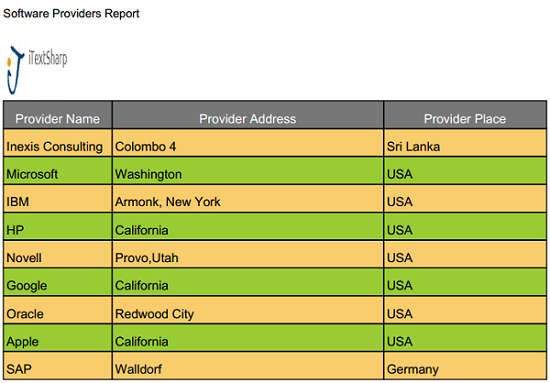

On Firefox - Top of the Report


Do You Need a Book ?
Do You Need to Download this Sample Project ?

Conclusion
- You can see that it's very easy to create MVC Reports by using iTextSharp
- It's having lot of inbuilt features to make your job very easy
- Such as iTextsharp supports colors out of the box as you can see on above report
- It is possible to add images to the report by using an <img src="" /> tag
I hope this helps to You.Comments and feedback greatly appreciated.
If you feel it was a good article,Give me a +1.Thank You.
Happy Coding.
You Might Also Like
How to Improve ASP.Net MVC 3 View Performance ?

